

WhatsAppは、1対1のチャット機能、広告のないインターフェース、グループチャット、音声・ビデオ通話などで非常に人気があります。また、継続的なアップグレードや新機能の登場により、より使いやすく進化し続けている点も高く評価されています。
最近、WhatsAppはダークモード機能をリリースしました。これにより、従来の白と緑を基調としたテーマから、ダークグレーやブラックのテーマに切り替えることが可能になりました。スマートフォンの利用をより健康的にするため、さまざまなアプリでダークモードが登場しています。

ダークモードはバッテリー寿命に優しく、また画面が明るすぎないため、特に夜間には目の負担を軽減してくれます。もしあなたがWhatsAppの新機能やダークモードを試してみたい新しいユーザーなら、このガイドが役立つでしょう。
- WhatsAppについて
- WhatsAppでの連絡先の管理
- WhatsAppの使い方
- 音声・ビデオ通話
- WhatsAppのダウンロード方法
- WhatsAppダークモードの有効化方法
- WhatsAppのセキュリティ
WhatsAppについて
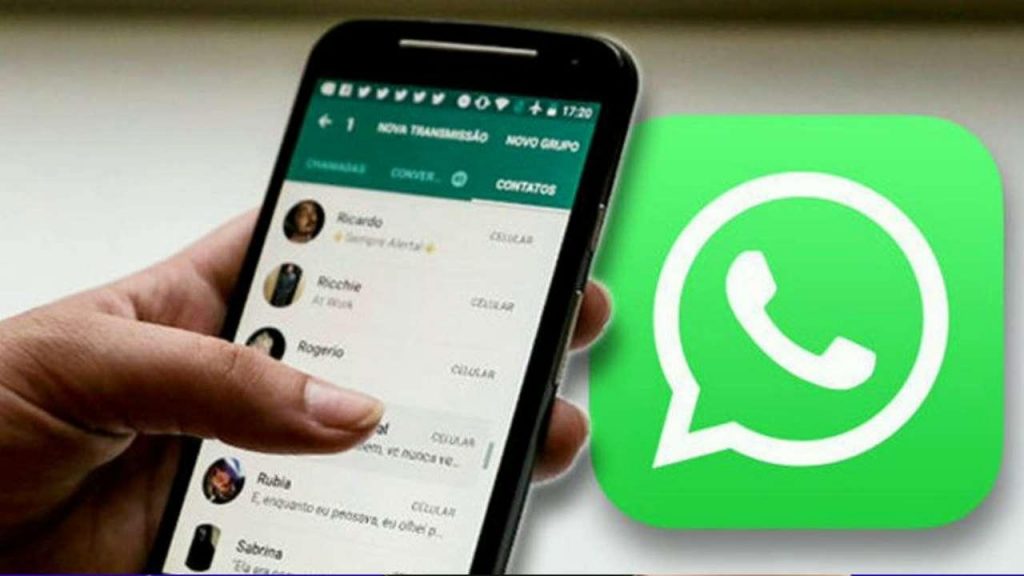
WhatsAppは、Facebook Inc.が所有するインスタントメッセージングプラットフォームで、チャットやビデオ通話、音声通話、メディアファイル、ステッカー、ドキュメントのやり取りを通じて、より簡単にコミュニケーションができるようになっています。スマートフォン、タブレット、パソコンのいずれからでも利用でき、ニーズに合わせてカスタマイズ可能です。
また、基本的なコミュニケーション機能に加え、WhatsAppには独自の機能も搭載されています。例えば、リアルタイムの位置情報共有により、大切な人の居場所を確認したり、自分の位置を知らせたりすることができます。
WhatsAppのグループ通話では、最大8人まで同時に通話可能です。さらに通話機能といえば、アプリはエンドツーエンドの暗号化を採用しているため、やり取りしている本人同士のみがメッセージの内容を確認できます。
送信した写真やGIFは全て高画質のままダウンロードでき、画質が劣化することはありません。ドキュメントの共有もスムーズで、スライドショーやPDF、スプレッドシートなども簡単に送信できます。
さらにユニークな機能
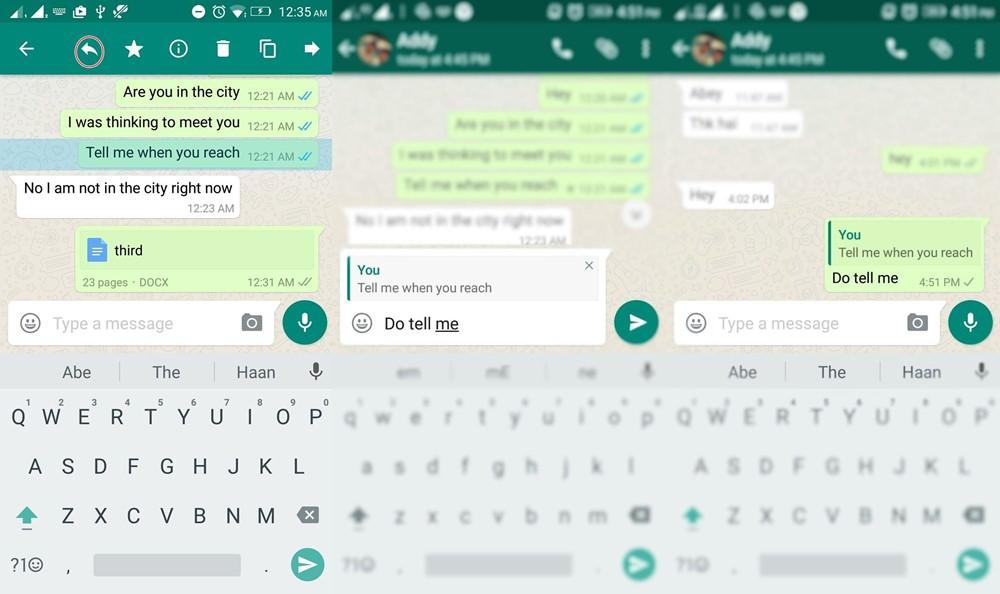
間違えて別の相手にメッセージを送ってしまった場合でも、そのメッセージを簡単に「送信取り消し」することができます。
仕事用とプライベートのやりとりを分けたい場合は、WhatsAppで電話番号を切り替えてもデータをそのまま引き継ぐことができます。
忙しいときやプライバシーを守りたいときは、「最終ログイン」表示を簡単に非表示にできます。
WhatsAppでの連絡先管理
WhatsAppでの連絡先管理は、他のメッセージアプリと同じ感覚で使えます。WhatsAppは、あなたの連絡先リストから自動的に連絡先を取得します。また、いつでも自分で新しい連絡先を追加することも可能です。
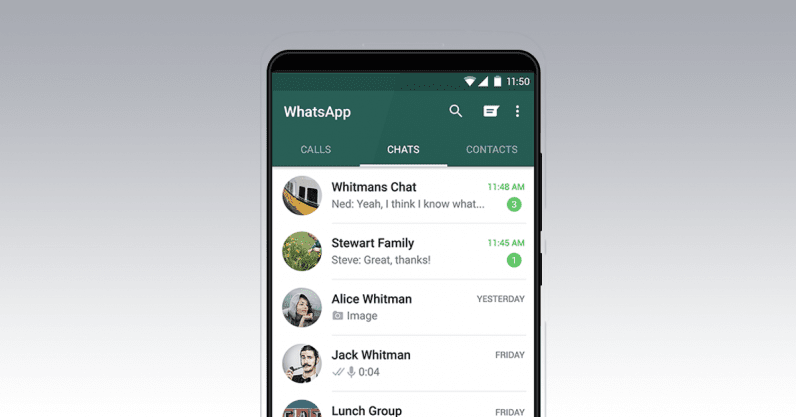
連絡先リストを整理したい場合は、「チャット」画面から連絡先を削除することができます。ただし、この操作を行うと、その番号はあなたのスマートフォンの連絡先リストからも削除されますのでご注意ください。
また、やり取りしたくない相手の番号はブロックすることも可能です。
グループチャット
グループチャットに参加するのは必ずしも楽しいことばかりではありません。そのため、WhatsAppではグループの管理者であればグループチャットを削除することができます。
自分だけ、またはチャット内の全員のメッセージを削除することも可能です。また、アプリ上で過去のメッセージを復元することもできるので、覚えておきましょう。
WhatsAppの仕組み
基本を理解したところで、次はWhatsAppの使い方についてご紹介します。このアプリでは、メッセージの送受信や音声・ビデオ通話が可能です。

初めてアプリを開いた時、画面にはチャットが表示されていません。
新しいチャットを始めるには、画面右下のチャットバブルをタップします。その後、連絡先リストからチャットしたい相手を選びましょう。
メッセージの作成と送信
画面下部のテキストボックスにメッセージを入力し、となりの矢印アイコンをタップすると送信できます。
写真やファイルを送りたい場合は、画面下部のクリップまたはカメラのアイコンをタップしてください。
WhatsAppの内蔵カメラを使って写真を送ることもできますが、普段使っているカメラアプリで撮影し、ギャラリーから選択して送信することもできます。
音声通話とビデオ通話
WhatsAppなら、 インターネット接続さえあれば、距離に関係なく通話ができます。
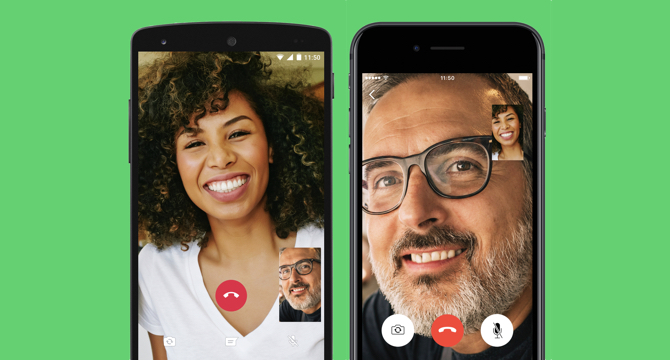
電話をかけるには、チャット画面を開き、画面右上の電話アイコンをタップします。同時に最大8人まで通話することができます。
ビデオ通話 も WhatsApp なら音声通話と同じくらい簡単です。電話アイコンの隣にあるビデオカメラのアイコンをタップしましょう。
他のビデオ通話アプリと同様に使えますが、WhatsAppはよりシンプルで見やすいデザインになっています。
音声メッセージの送信
WhatsAppでは、どの連絡先やグループチャットにも録音した音声メッセージを送ることができます。テキスト入力が難しいときや、自分の声で伝えたい場合に便利です。
WhatsAppのチャット画面でマイクのアイコンを長押ししてください。タイマーが進み始めるので、そのまま録音を開始しましょう。
ボタンから指を離すと、音声メッセージがすぐに相手に送信されます。
WhatsAppのダウンロード方法
WhatsAppは、2020年2月時点で世界中で20億人以上のユーザーが利用しています。特に、ラテンアメリカ、アジア、アフリカ、ヨーロッパで人気があります。
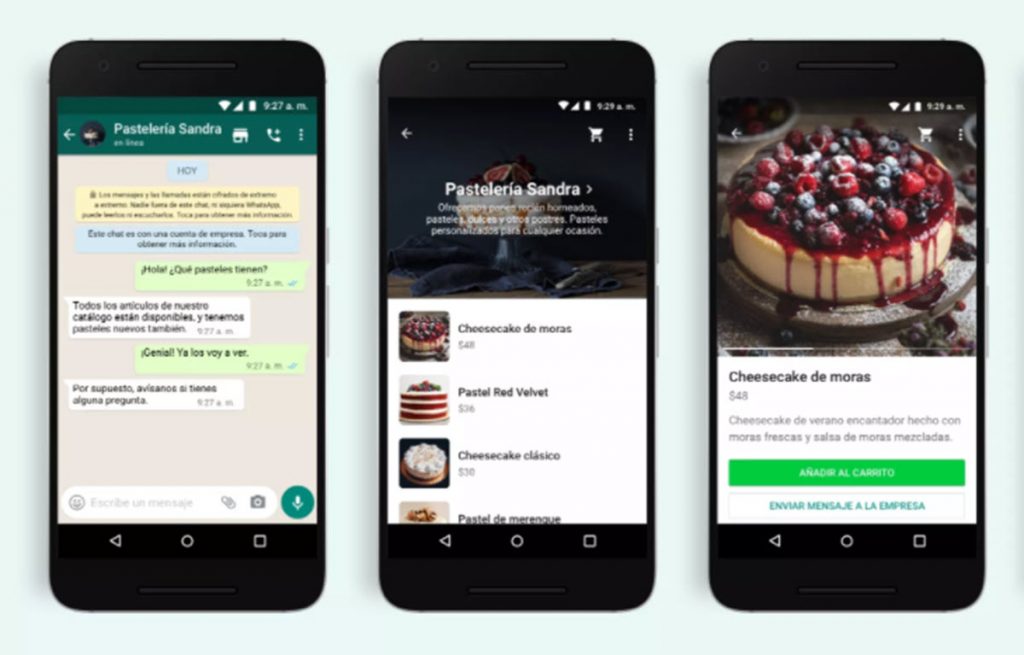
iOSユーザー向けに、WhatsAppはiOS 8以降で利用できます。App Storeからダウンロードしてください。
検索欄に「WhatsApp」と入力すると、緑色のアイコンのWhatsAppが表示されます。見つけたら「入手」をタップし、ダウンロードが完了するまで待ちましょう。
インストールが終わったら、利用規約に同意し、電話番号の認証など、画面の指示に従って初期設定を行ってください。
AndroidでWhatsAppをダウンロードする
Android端末にWhatsAppをインストールするには、Google Playストアにアクセスし、検索バーで「WhatsApp」と入力してください。検索結果からWhatsApp IncのWhatsApp Messengerを選択し、タップして「インストール」を押します。
iOS同様、アプリを起動した後に利用規約へ同意する必要があります。
次に認証のために電話番号を入力し、以前にWhatsAppを利用していた場合はバックアップから復元するなど、案内に従って進めてください。
WhatsAppのダークモードを有効にする方法
WhatsAppは、ユーザーエクスペリエンスをより使いやすくするために、これまでにもさまざまなサプライズを提供してきました。その一つが、WhatsAppでダークモードを有効にできる機能です。
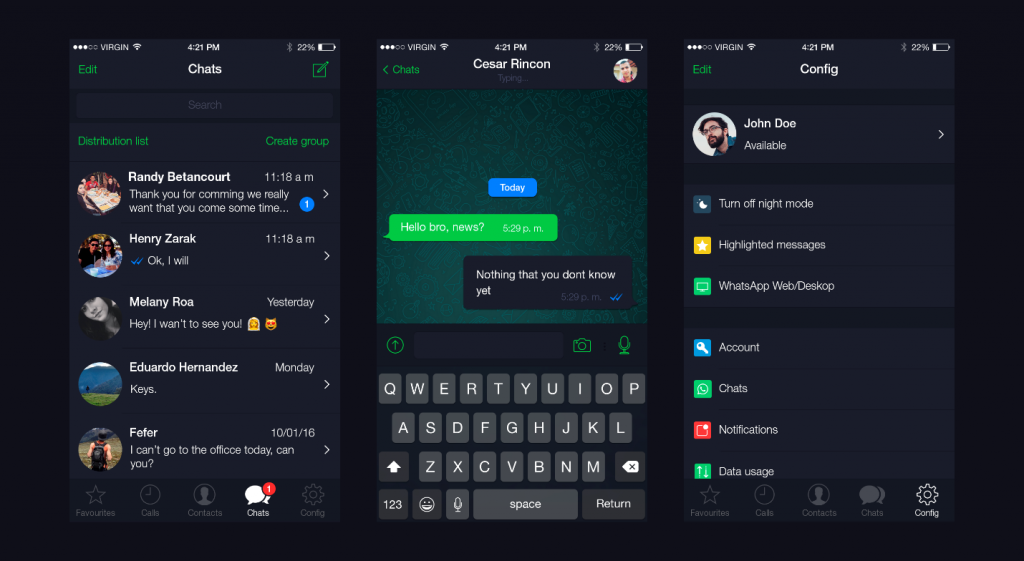
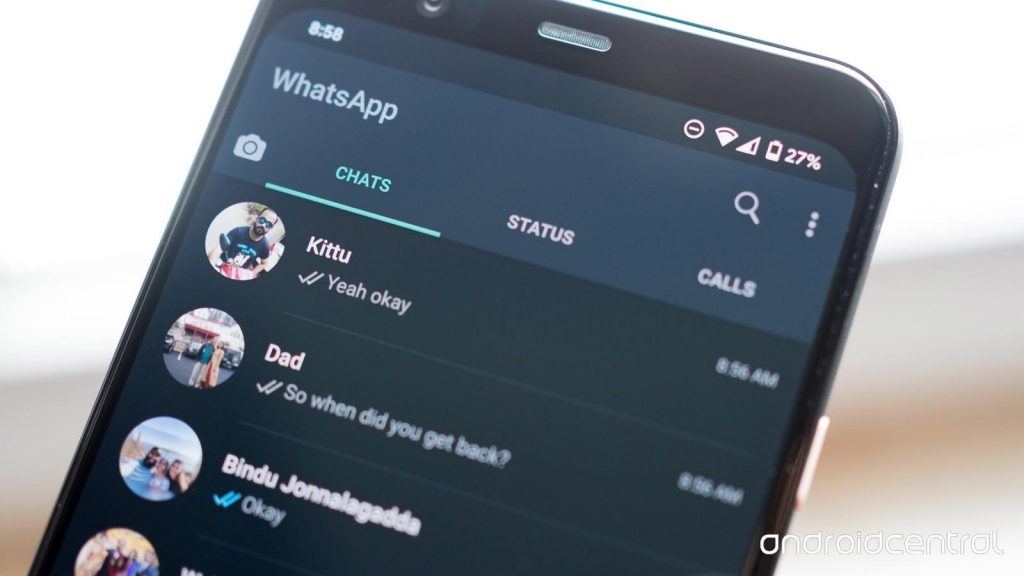
WhatsAppのダークモードを使うと、メッセージアプリの配色がホワイトとグリーンから、ブラックやグレーのトーンに変化します。そのため夜間の利用時に眩しさが軽減され、暗い場所でも目に優しくなります。
ダークな画面は見た目がクールなだけでなく、全体が白基調のインターフェースに慣れている方にとっても新鮮です。さらにダークモードは省電力になり、黒い背景はコントラストを高めてくれます。iOSデバイスでは漆黒、Android端末ではダークグレーとなります。
ダークモードはデバイスの設定から有効/無効を切り替えることができます。iOSユーザーの場合は「iPhoneの設定」から「画面表示と明るさ」に進み、「外観」で「ダーク:ダークモードをオン」または「ライト:ダークモードをオフ」を選択してください。
Androidでダークモードを有効にする方法
AndroidのWhatsAppでダークモードを有効にするには、WhatsAppの設定を開きます。
「チャット」をタップし、「表示」セクションの「テーマ」を選択して、「ダーク」を選びます。ダークモードが適用されたら、「設定」に進み「端末情報」をタップしてください。
WhatsAppのセキュリティ
メッセージングプラットフォーム利用者の中で最も一般的な懸念の一つがセキュリティです。WhatsAppが採用している高度な暗号化技術によって、WhatsAppやFacebook社でさえもメッセージの内容にアクセスできません。ただし、WhatsAppや他のメッセージングプラットフォームを利用する際には、ご自身の責任でご利用ください。
WhatsApp上でフィッシング詐欺などから身を守るためには、知らない人に個人情報を教えないようにしましょう。また、不審な人物には連絡先をブロックしたり通報することも可能です。
最新のプライバシーポリシーの更新では、一部の情報がFacebookと共有される場合があると記載されています。これには、位置情報や電話番号、プロダクトの利用状況などが含まれます。
WhatsAppのプライバシー設定を操作する
プライバシー設定を変更するには、下部メニューの歯車アイコンをタップし、「アカウント」を選択します。「プライバシー」を開くと、最終ログイン時間、概要、プロフィール写真、ステータス、現在地、グループなど、自分で管理できる項目が表示されます。
「グループ」を選ぶと、誰があなたをグループに追加できるかを設定できます。「現在地」では、誰にも見せたくない場合は「なし」を選択し、位置情報の検出を防ぐことができます。
また、「指紋認証」機能を有効にすると、WhatsAppを開くたびにご自身の指紋を使ってロック解除する必要があります。この機能をオンにしていても、通話には応答できますのでご安心ください。
結論
WhatsAppは簡単にダウンロードでき、操作もしやすく、自分のニーズに合わせてカスタマイズも可能です。全体的に見ても、友人や家族とメッセージをやり取りできる素晴らしいオールインワンのコミュニケーションツールです。
ダークモードの追加により、より快適にアプリを操作できるようになりました。目の疲れを軽減し、睡眠の質向上にも役立つかもしれません。さらに、ダークモードはスマートフォンのバッテリー消費も抑えてくれます。ぜひダークモードを試してみてください。