

文章を書くことは、思いや感情を表現するための最良の方法の一つです。また、ブログを運営したり、コピーライティングに時間を投資することで、収益を得る素晴らしい手段にもなります。
フリーライターとして、私は常に執筆スキルを高めるためのツールを探し続けています。そこで今回は、私が厳選したおすすめライティングアプリと、それぞれのメリット・デメリットをご紹介します。ぜひチェックしてみてください!



- ライティングアプリで記事の質がどう向上したか
- Reedsy Book Editorで執筆力を磨こう
- Scrivenerで現代作家のように書く
- Grammarlyで書き間違いを防ぐ
- Ulyssesツールで生産性をアップ
- Evernoteライティングツールで重要な変更を下書き
- Draftsで時間効率よく執筆
- iAツールで集中できる環境を整える
- Google ドキュメントでブログや公式原稿を作成
- ライティングアプリのデメリット
執筆アプリが私の記事をどのように進化させたか
執筆用ソフトウェアは、英語が母語でない方にも、経験豊富なライターにも役立ちます。私自身、Grammarly や Scrivener、そして ProWritingAid といったアプリを数か月使い続ける中で、その効果を実感しました。
最大のメリットは、これらのツールを使うことで、スペルや文法の間違いなく複雑な文を組み立てられるようになったことです。
英語を第二言語とする方であれば、信頼性の高い執筆ソフトウェアを使うことで、英語で考える習慣づけができます。また、正しい句読点の使い方や形容詞の使い方、語順の正確さも身につくでしょう。
長期的に見ると、これらの最先端機能のおかげで、ほかの執筆作業に時間とエネルギーを有効活用できるようになりました。
文法テスト
文章の正確さをチェックするだけでなく、信頼できるライティングツールは、私の文章が読みやすく、惹きつけるものになっているかどうかも確認してくれました。
文法テストはアフィリエイトマーケティングを行っているブログやウェブサイト運営者にとって、非常に重要です。
Reedsy Book Editorで執筆力をレベルアップ
執筆を生業としている私にとって、使いやすく、豊富なフォーマット機能が備わったツールはとても重宝します。
Reedsy Book Editorは、集中できる執筆環境を提供し、変更履歴の管理、要素のドラッグ&ドロップ、そして文法の整った書籍作成も可能です。
唯一の難点は、iOSやAndroidなどのモバイル端末では利用できないことです。しかし、その反面、100%無料で、ウェブユーザーには直感的で快適な使用感を提供しています。
この使いやすさこそ、私がReedsy Book Editorをおすすめする一番の理由です。特に注目したいのは、組版機能や高度なフォーマットオプションが充実している点です。
現代の著者に最適
私の考えでは、ReedsyのツールはMS Wordからより信頼できるソフトウェアに切り替えて、執筆環境をレベルアップしたい方にとって素晴らしい選択肢です。
このブックエディターは文法やスペルミスの修正についてはあまり得意ではないという意見もありますが、私は万能な執筆ソフトウェアとして、現代の著者が見逃すべきではないと思います。
Scrivenerで現代作家のように書こう
さまざまなテンプレートで作業し、テキストをきれいに整理できるツールを探していたとき、Scrivenerに出会いました。Scrivenerには脚本、小説、エッセイ、記事など、豊富なプロジェクトシートがあります。
Scrivenerは、長期的に執筆に取り組む方にとって理想的なツールです。直感的なインターフェースと、左側の包含的なサイドバーが特長です。
高度な機能としては、表紙や奥付の作成、外部要素の統合、そして仮想付箋の追加などが可能です。
さらに、書いた内容を分析して、読みやすくするためのアドバイスも提供してくれます。細部まで気を配っている点が、私のお気に入りです。
Scrivenerのダウンロード・インストール方法
まず最初に知っておいてほしいのは、Scrivenerは完全無料ではありませんが、30日間の無料トライアルが利用できます。
もし使ってみて気に入った場合は(私のように)、$45でライセンスを購入することができます。
さらに重要なのは、Scrivenerはクロスプラットフォーム対応で、Windows向けの専用アプリや、Apple App Store、Google Play Storeから入手できるアプリも用意されています。
Grammarlyで執筆ミスを防ごう
最も人気のあるライティングソフトウェアはGrammarlyです。Windows、Linux、macOS など、あらゆるオペレーティングシステムで利用でき、Google PlayやApple Appストアからダウンロード可能です。
インストールは無料で、複数のプランが用意されています。無料プランでも、スペルや句読点、文法の自動修正機能が利用できます。 私自身はプレミアムプランを利用しています。
数か月使い続けて、トーンや文章の明確さ、単語の選び方が改善されたと感じました。
Grammarlyのライティングツールを使うことで、フォーマルな文章が書きやすくなり、より簡潔なコンテンツにするための高度な提案も受けられたのが、大きな理由です。
ビジネスプラン
このライティングソフトウェアが提供する3つ目のサブスクリプションプランは「ビジネス」です。
スタイルガイド、管理者パネル、優先メールサポート、集中サポート、そしてプレミアムプランに含まれるすべての機能が利用できる点が特徴です。
Ulyssesツールで生産性を高めよう
多くのユーザーがUlyssesをScrivenerと比較しますが、私はUlyssesの方が初心者にとって使いやすいと感じました。
多くの学習チュートリアルが用意されていて、これらのおかげで全ての機能をすぐに理解でき、結果的に長期的に生産性が向上しました。料金は月額$4.99または年額$39.99です。
特に魅力的なのは、Ulyssesの直感的なサイドバーで、進捗トラッキングができるほか、完了したプロジェクトもすべてまとめて管理できます。
エッセイの編集も簡単でしたし、マークダウンでテキストを整えるのは手動で書式設定をするよりもはるかにやりやすいと感じました。
スプリットビュー機能
どのような文章を書いている時でも、現在のバージョンと以前のバージョンを比較できる機能はとても役立ちます。
このツールについて唯一気になる点は、Apple App Store からiOSおよびmacOSデバイス向けに提供されていますが、AndroidやWindowsでは利用できないことです。
Evernote執筆ツールで重要な変更点をドラフト
フリーランスのライターとして、さまざまな執筆プロジェクトを同時に進めなければなりません。そんな私が使っているのが、直感的なインターフェースが特徴のEvernoteです。
Evernoteを使えば、執筆メモの作成・収集・同期がさまざまなプラットフォーム間で簡単に行えます。Google PlayやApple Appストアから無料でダウンロードしてすぐに使い始めることができます。
ウェブページからの情報を切り取って保存する以外にも、多様な書式スタイルの試用や、あらゆる種類のドキュメントを記事に添付できる点に感心しています。
さらに、どのデバイスを使っていても価値あるメモをすぐに見つけられる直感的な検索機能も便利です。
ライティング業に最適
記事執筆をしていると、タスクの管理はなかなか大変です。そんなとき、Evernoteのオーガナイザーインターフェースはとても重宝しています。
有料プラン($4.99~$69.99)では、無制限のデバイスからアクセスできるほか、豊富なカスタマイズオプションも利用可能です。
Draftsで時間を有効に使った執筆を
私は常に新しい執筆アイデアを探していますが、「Drafts」のようなツールを使うことで、そのアイデアをすぐに書き留めておくことができるようになりました。
このアプリは直感的なインターフェースで、思いついたことを素早く記録できます。ただし、オンライン同期や複数デバイス間の同期には対応していないのが残念な点です。
Draftsはクロスプラットフォーム対応でさまざまなデバイスで利用でき、Apple App Storeやからダウンロード可能です。
メモを取るだけでなく、執筆の自動化ツールや便利なエディタとしても利用できます。
さまざまなプラン
基本のDraftsプランでは、SiriやGoogleアシスタントと連携し、手入力や音声でテキストを作成できます。
Draftsには、月額$2.99または年額$29.99のプレミアムサブスクリプションプランもご用意しています。
さらに、アクションやテーマの作成・編集や、ワークスペースを使ったドラフトの並べ替えも可能です。
iAツールで集中できる執筆環境を手に入れよう
全画面表示に対応していない執筆ソフトを使っていると、どうしても注意が散漫になりがちです。
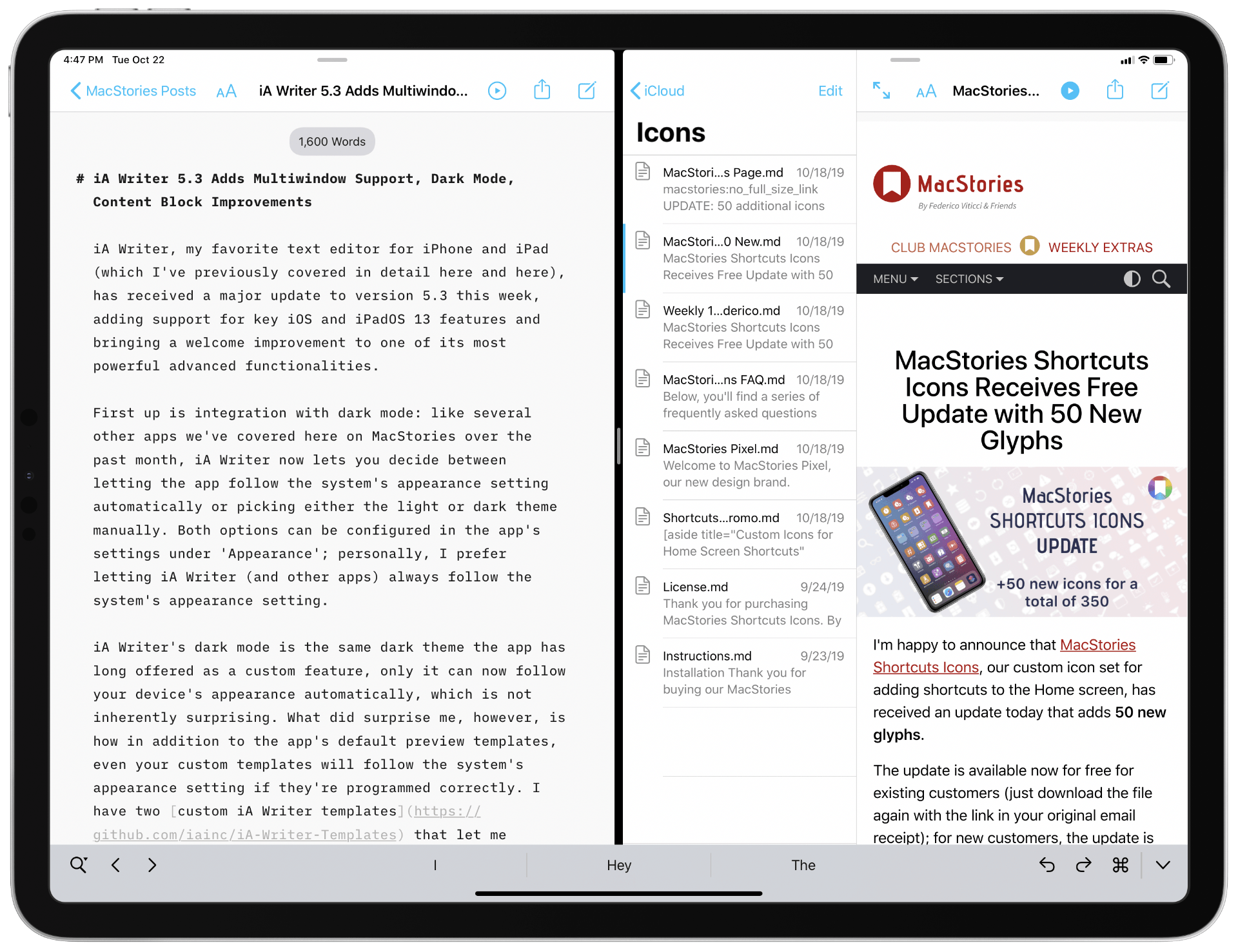
幸い、iA Writerのようにシンプルでパワフル、かつ余計なものが表示されない執筆環境を提供してくれるツールがいくつか存在します。
MS Wordと比べても、同等の機能を持ちながら余分な情報が少なく、作業に集中しやすいのが特長です。
特に便利なのが、ブログやエッセイの執筆をより簡単にしてくれる数多くのショートカット機能が用意されている点です。
ツールを自分のものに
私の経験では、ソフトウェア上ですべての操作ができ、複雑なアドオンを統合する必要がないことが、時間と労力の節約につながります。
互換性を気にせずに作業できるのは、効率的に執筆を進めるための重要なポイントです。14日間または30日間の無料トライアルが提供されているのも嬉しいですし、ソフトウェアライセンスの価格は$29.99です。
アプリは公式ウェブサイトから簡単にダウンロードでき、数分でインストールできます。
Google ドキュメントでブログや正式な文書を作成
リストの最後に紹介するのは、オンラインで記事を作成する際により細かく管理できるGoogleの純正アプリです。
MS Wordと似ており、直感的なインターフェースや豊富な編集・フォーマット機能、そして何より文法やスペルミスの自動補正機能が特徴です。
最大のメリットは、Google ドキュメントは共同編集ができる点です。私は、公開前に他の人に閲覧や編集をしてもらいたい時によくこのツールを活用しています。
さらに、全ての機能が無料で利用でき、ファイルの保存容量も無制限です。
利用可能な環境
Googleによって提供されているDocsアプリは、ウェブユーザー向け(macOSおよびWindows)に加え、スマートフォンやタブレット、iPad用としてGoogle Play ストアやApple App Storeからも利用することができます。
どこにいても執筆活動ができるため、複数のデバイス間で同期できるこのアプリは、移動が多いライターに最適だと感じます。
ライティングアプリのデメリット
上記の多くの利点から、私は長年にわたって編集ツールを使い続けてきました。

それでも、私が感じた主な欠点は、ライティングソフトを使うことで、ツールが間違いを自動で直してしまうために、誤りのない文章を書くことに対する努力がどうしても少なくなってしまうことです。
さらに、私は昔ながらの方法で文章を書いたり、英単語帳を使って同義語や新しい単語を探したりすることとも、すっかりお別れしました。
誤解されやすい文
テキストの自動化には利点と欠点の両方があるため、手段として利用し、目的そのものにはしないことが大切です。
AIソフトウェアが完璧ということはありません。そのため、私は時間をかけて、ツールが提案する単語や修正が文脈に合っているかしっかり確認しています。
まとめ
上記で紹介した製品は、文章をより明確かつ簡潔に書く手助けをし、スペルミスも防いでくれます。
ただし、執筆・編集ツールだけに頼りすぎず、集中力を保つことで、より多くのメリットを得ることができます。